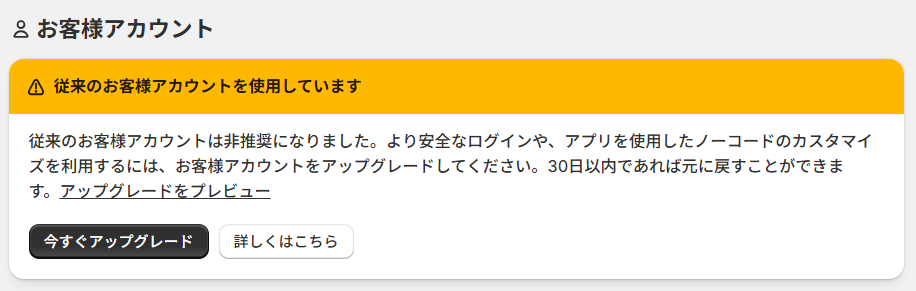
最近、こんな通知を見かけたことありませんか?
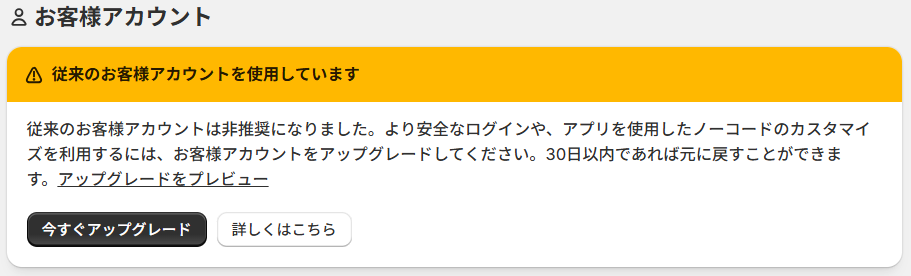
まだ「お客様アカウント」をアップグレードしていない場合は、設定→お客様アカウント画面に表示されています。
これ、アップグレードしたらどうなるの?またアップグレードしなかったら?
そんな疑問点をこちらにまとめました。
この記事でわかること
- Shopifyからアップグレード通知が届いたけど、具体的に何をすればいい?
- 新しいお客様アカウントへの変更方法
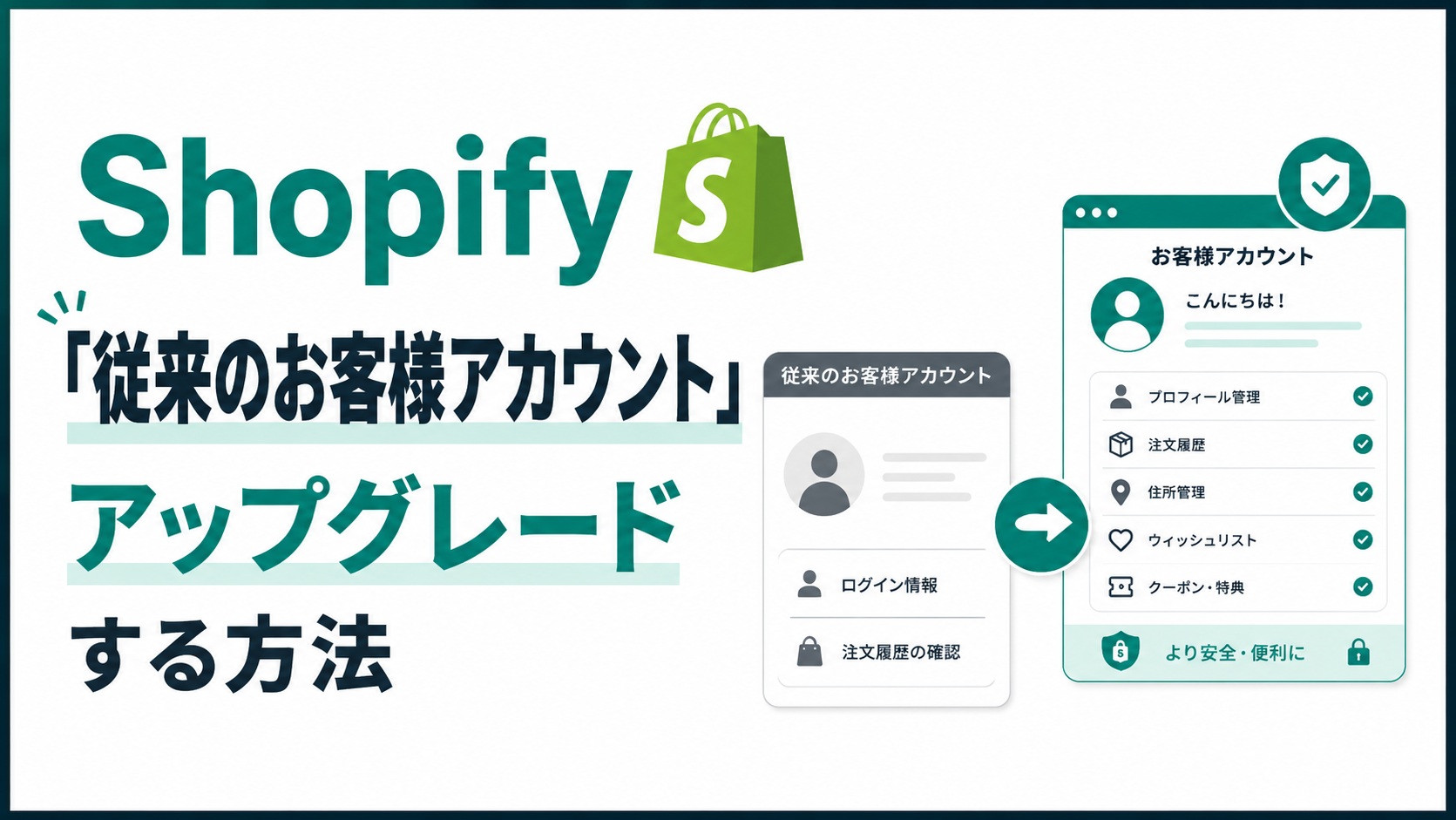
- 従来のお客様アカウントと何が具体的に変わるの?
- 切り替え前に何を確認するべきか
この記事では、実際の作業画面を使いながら、アップグレード前の確認事項から公開後のチェックまで、初心者にもわかりやすく解説します。
1. Shopifyの新しいお客様アカウントとは?
従来のお客様アカウントとの違い
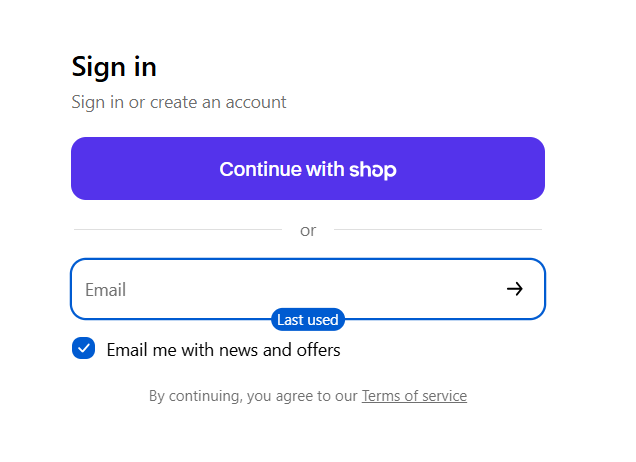
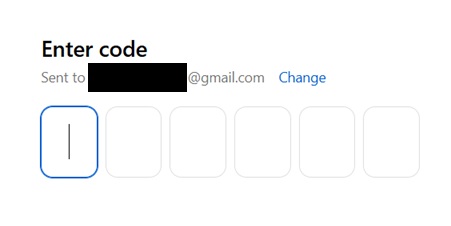
新しいお客様アカウントでは、従来のメールアドレス+パスワード方式ではなく、基本的にメールへ送られる6桁の確認コードでログインします。
新規顧客も、あらかじめ「アカウントを作成」する必要はなく、メールアドレスでログインすると顧客情報が作成されます。
| 従来のお客様アカウント | 新しいお客様アカウント |
|---|---|
| パスワードログイン | メール認証コード |
| テーマで編集 | Checkout Editorで編集 |
| Liquid編集可能 | 基本編集不可 |
| 一部古い仕組み | Shopify標準 |
アップグレードするメリット
アップグレードするメリットは主に以下です。
- セキュリティ向上
- パスワード不要
- Shopアプリ連携できる(新アカウントに対応済みのもの)
- Shopify標準機能が使える
- 今後はこちらが主流になる
2. 作業前に確認しておくこと
テーマを複製する
万が一に備え必ずバックアップを取得します。
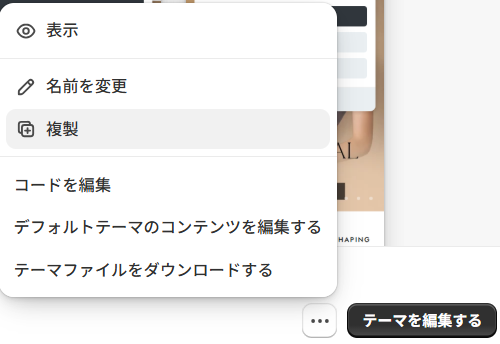
オンラインストア → 公開中のテーマ → 複製でテーマを複製しておきます。
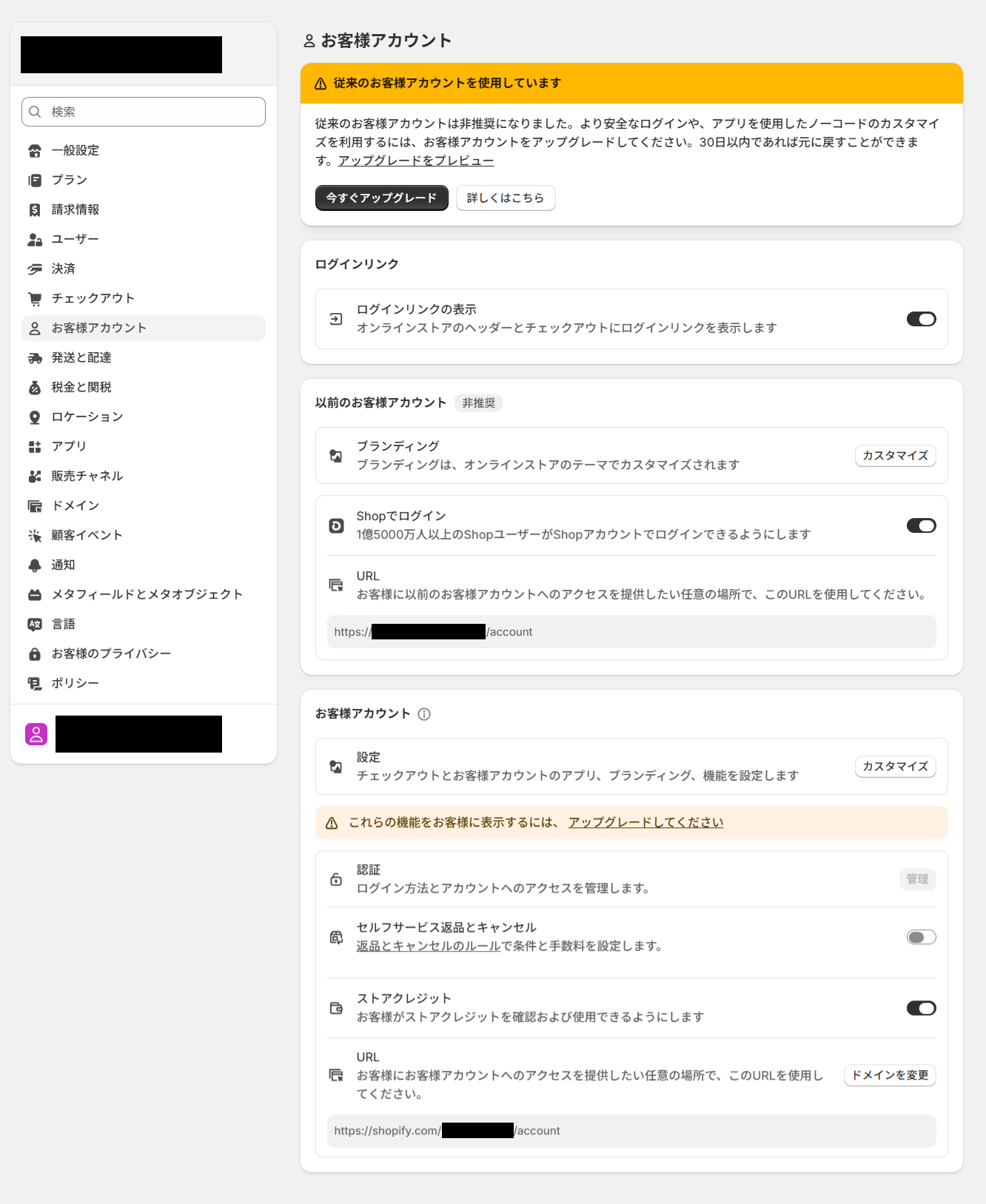
現在のお客様アカウント設定を確認する
設定 → お客様アカウント 画面にて、以下を確認しておきます。
- 現在の方式
- ログイン設定
- Shopログイン
- アカウントURL
私は念のため、この画面のキャプチャをとっておきました。
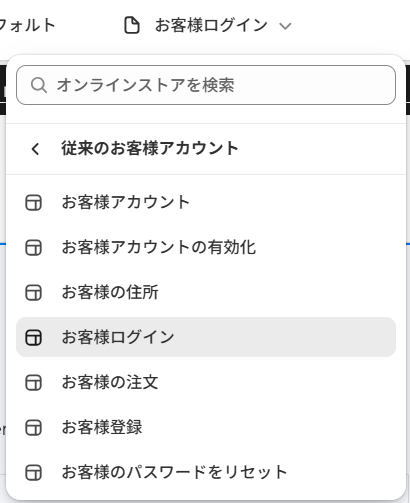
旧アカウント画面に独自カスタマイズがないか確認する
独自の案内文や会員特典を追加している場合は、新しいアカウントへ自動では移行されません。
「住所」「ログイン」「注文」「登録」画面等で、
移行前に設定しているカスタマイズを確認しておきましょう。
利用しているアプリを確認する
「お買い物ポイント付与アプリ」「会員制御アプリ」「Wishlistアプリ」「定期購入アプリ」など、
ログイン画面と関連するアプリをインストールしていないか事前に確認しておきましょう。
3. 新しいお客様アカウントへアップグレードする方法
ここから実際の作業です。
設定 → お客様アカウント画面を開き、「今すぐアップグレード」をクリックします。
アップグレードされ、画面が切り替わりました。手順はこれだけです。
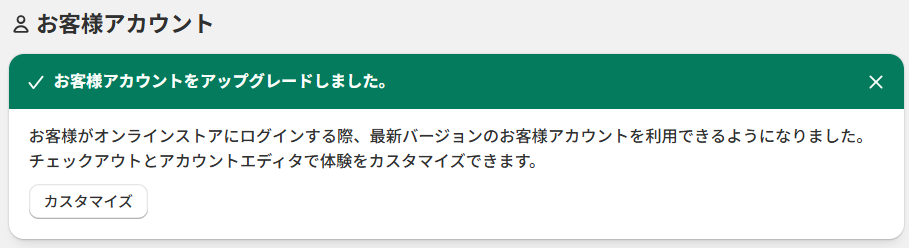
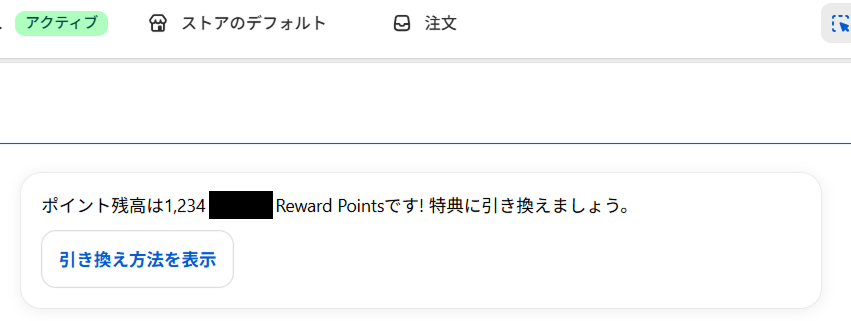
アップグレード後に「カスタマイズ」をクリックするとストアテンプレートの注文画面に遷移し、
レイアウトが新バージョン切り替わっていることが確認できました。
クライアントはSmile.ioというポイント付与アプリを使用していましたが、
新しい注文画面ではユーザーの保持するポイント残高が表示されるようになっていました。
4. アップグレード後に必ず確認すること
ログインできるか
実際に新しいログイン画面で、登録Emailでログインが可能かどうか確認してみます。
登録Emailに6桁のコードが届いているか、重要な確認ポイントです。
5. Checkout Editorを確認する
新しいお客様アカウントでは、従来のようにテーマ(Liquid)ではなく、Checkout & Accounts Editorから一部のデザインやアプリを設定します。
アップグレード後は、必ず以下の内容を確認しましょう。
- Customer Accountページが正常に表示される
- ロゴ・ブランドカラーが反映されている
- 利用中のアプリブロックが表示される
- 不要なブロックが残っていない
- ブロックの表示順が適切
- PC表示を確認
- スマートフォン表示を確認
- 保存(Save)されていることを確認
6.まとめ
Shopifyの新しいお客様アカウントへのアップグレードは、ボタン一つで完了しますが、事前準備とアップグレード後の動作確認が重要です。
特に、テーマのバックアップや利用中のアプリの対応状況を確認したうえで、注文履歴や住所変更、Checkout & Accounts Editorなどが正常に動作するかをチェックしましょう。
また、ログイン方法が変更されるため、リピーターの多いストアではメルマガやアナウンスバーでお客様へ案内することもおすすめです。