前回の記事では、Shopifyのメタオブジェクトを使ってFAQを一問ずつ登録し、商品管理画面から各商品に必要なFAQを紐づける方法を紹介しました。
ただし、テーマ標準の「折りたたみ可能なコンテンツ」を使う方法では、質問と回答を一行ずつ設定する必要があり、
FAQを追加・変更するたびにテーマカスタマイズ画面を開くのは手間がかかります。
今回はカスタムセクションを作成し、商品管理画面で選択したFAQだけを商品ページへ自動表示する方法を紹介します。
この記事でわかること
- 商品メタフィールドに登録されたFAQをLiquidで取得する方法
- 複数のFAQを繰り返し表示するカスタムセクションの作り方
- FAQをアコーディオン形式で表示する方法
- 商品ごとに表示内容が自動で切り替わる仕組み
1. カスタムセクションで実現すること
そもそもここで何をやろうとしているのか?ゴールをもう一度明確にしておきます。
- 現在表示している商品のメタフィールドを読み込む
- 商品に紐づけられたFAQだけを取得する
- 登録された件数分、質問と回答を自動で繰り返し表示する
- FAQが登録されていない商品ではセクションを表示しない
2. 作業前にテーマを複製する
使用中のテーマを確認、バックアップを行う
今回はテーマ:Dawnを前提に説明します。
Shopify管理画面「オンラインストア」より、公開中テーマファイル名”Dawn_20260830”(仮名)を複製し、バックアップを取っておきます。
公開中テーマの「…」メニューから「複製」を選択します。
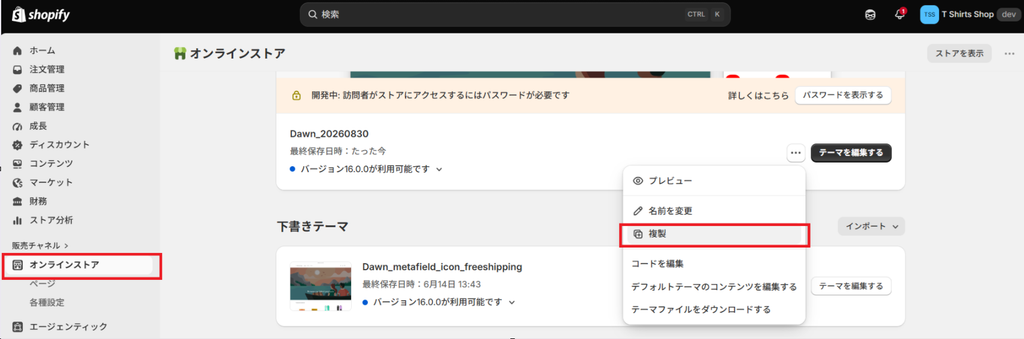
複製が完了すると、下セクションの「下書きテーマ」に”Dawn_20260830のコピー”が作成されます。
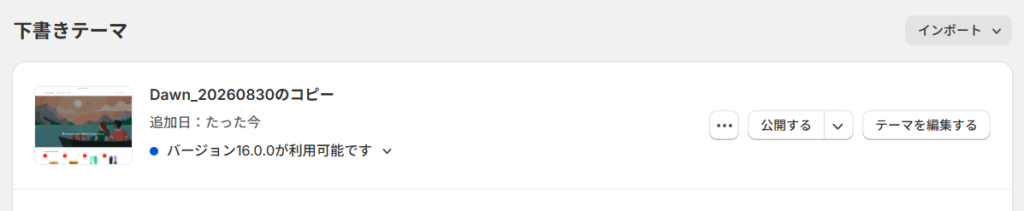
テーマのバックアップを作成して、問題が発生した時コード編集前の状態にいつでも戻せるようにしておきます。
3. FAQ用のカスタムセクションを作成する
テーマのコード編集画面を開く
公開中テーマの「…」メニューから「コードを編集」を選択し、コード編集画面に切り替えます。
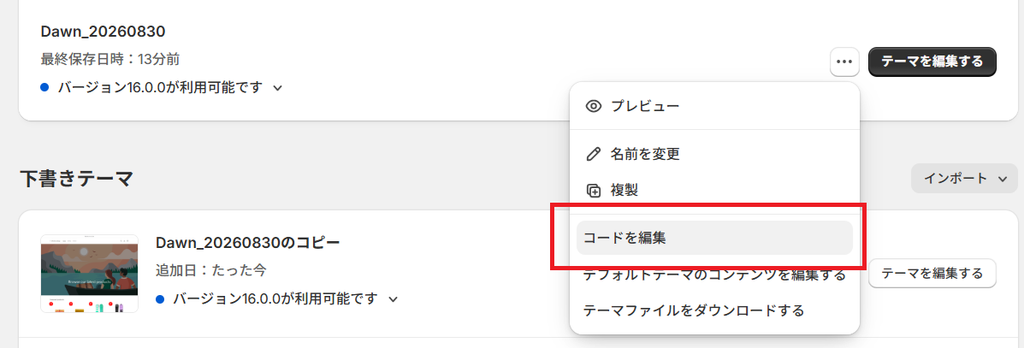
新規セクションファイルを作成する
画面左の”section”フォルダを開き、”New File”を選択して新しいセクションファイルを作成します。
例として名前は”product-faq.liquid”としておきます。
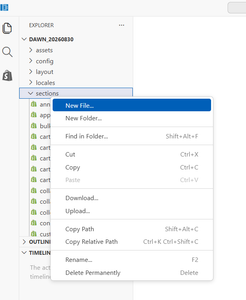
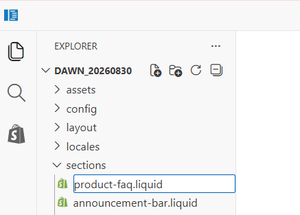
ファイル名は半角英数字とハイフンを使用し、また、後から内容がわかる名前にしておくことをおすすめします。
4. 商品に登録されたFAQを取得する
前回の記事「ShopifyでFAQを一問ずつ登録する方法」にて紹介した「4. 商品とFAQをつなぐメタフィールドを作る」までの手順が完了していることを前提とします。
商品メタフィールドを変数へ入れる
”product-faq.liquid”へ次のコードをそのまま貼り付けます。
{% assign product_faqs = product.metafields.custom.product_faqs.value %}
{% if product_faqs != blank %}
<section class=”product-faq”>
<h2>{{ section.settings.heading }}</h2>
{% for faq in product_faqs %}
<div class=”product-faq__item”>
<h3 class=”product-faq__question”>
{{ faq.question.value }}
</h3>
<div class=”product-faq__answer”>
{{ faq.answer | metafield_tag }}
</div>
</div>
{% endfor %}
</section>
{% endif %}
{% schema %}
{
“name”: “商品FAQ”,
“settings”: [
{
“type”: “text”,
“id”: “heading”,
“label”: “見出し”,
“default”: “よくある質問”
}
],
“presets”: [
{
“name”: “商品FAQ”
}
]
}
{% endschema %}
上記コードで行っていること
1. 商品メタフィールドを変数へ入れる
{% assign product_faqs = product.metafields.custom.product_faqs.value %}
長いメタフィールド名を、”product_faqs”という短い名前の変数へ入れています。
それぞれの意味は次のとおりです。
- “product”:現在表示している商品
- “metafields”:商品のメタフィールド
- “custom”:メタフィールドのネームスペース
- “product_faqs”:メタフィールドのキー
- “.value”:登録されたメタオブジェクトを取得
前回作成したネームスペースとキー、”custom.product_faqs“をここで使用します。
2.FAQがある場合だけ表示する
{% if product_faqs != blank %}
上記を説明すると、”product_faqs”が空ではない場合だけ、その内側のHTMLを表示します。
内側のHTMLとは、最後の次のコードまでのHTMLのことです。
{% endif %}
こうして、FAQが選択されていない商品では、<section></section>で囲まれたHTMLの箇所全体が出力されません。
「よくある質問」という見出しだけが残ったり、不要な余白が発生したりすることを防ぎます。
3.登録されたFAQを一件ずつ取り出す
{% for faq in product_faqs %}
“product_faqs”に含まれるFAQを、先頭から一件ずつ”faq”へ入れます。
ループの終了位置は次のコードです。
{% endfor %}
商品に5件のFAQが登録されていれば、この範囲が5回繰り返されます。
4.質問を表示する
{{ faq.question.value }}
現在処理しているFAQから、”question”フィールドの値を取得します。
5.回答を表示する
{{ faq.answer | metafield_tag }}
前回、回答は「リッチテキスト」で作成しています。そのため、”.value”を直接表示するのではなく、”metafield_tag”を使ってHTMLへ変換します。
5. 商品テンプレートに追加する
コードを保存しただけでは、商品ページには表示されません。続いてセクションを商品テンプレートへ追加します。
Shopify管理画面へ戻り、オンライン➞「テーマを編集する」をクリックし、テーマの編集画面に映ります。
そこで画面上部のページ選択欄「商品」をクリックします。
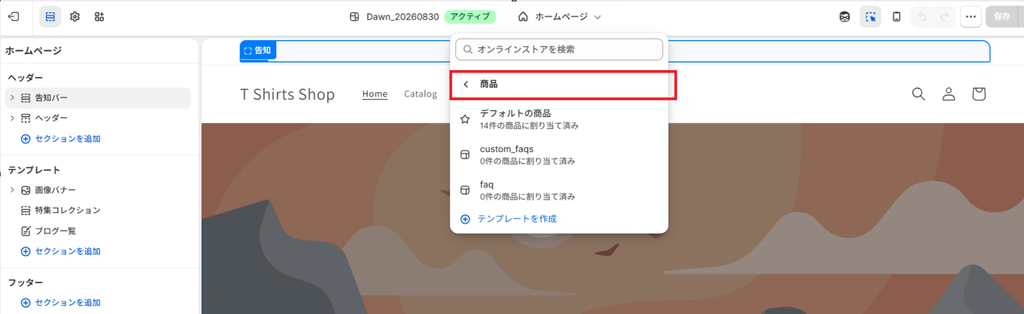
対象商品が使っている商品テンプレートを選択します。
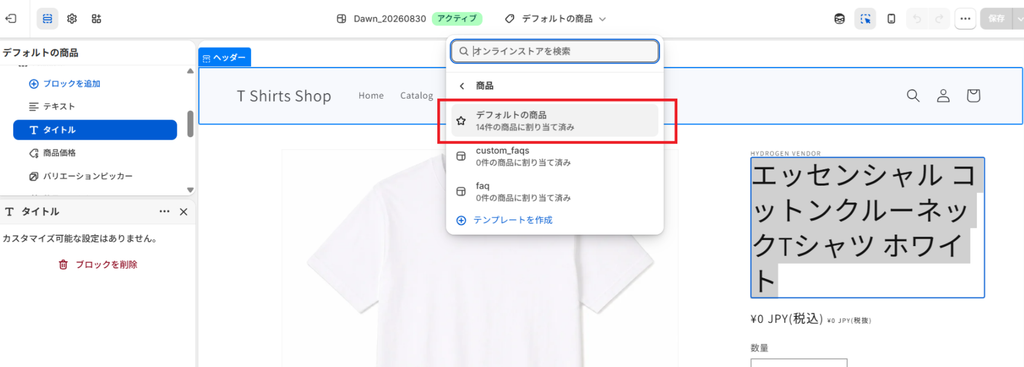
ここではFAQを入れる対象商品は「エッセンシャル コットンクルーネックTシャツ ホワイト」なので、
その商品ページで使用されているテーマテンプレートの「デフォルトの商品」を選択します。
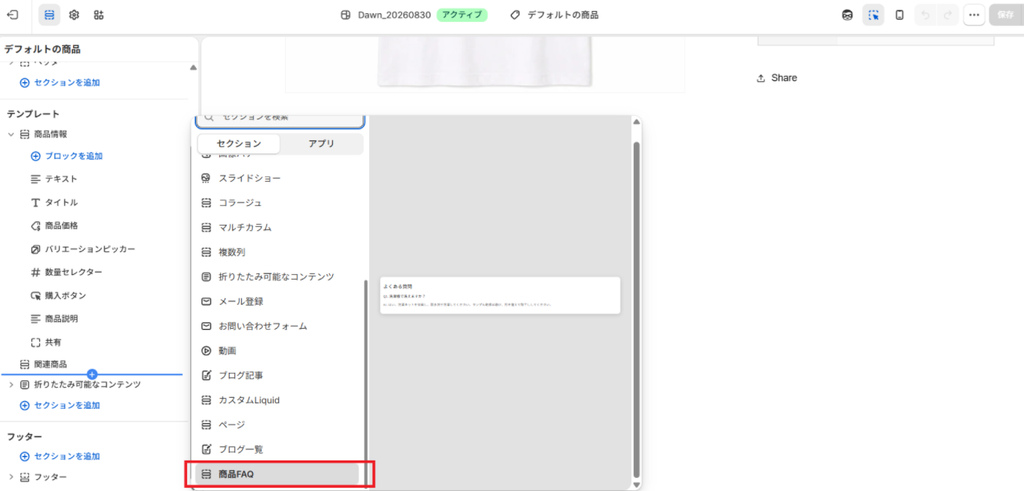
続いて、左側の「テンプレート」内にある「セクションを追加」をクリックし、一覧から「商品FAQ」を選択し、追加します。
このセクションは先程、”商品メタフィールドを変数へ入れる”のliquidファイル内で記述したスキーマです。
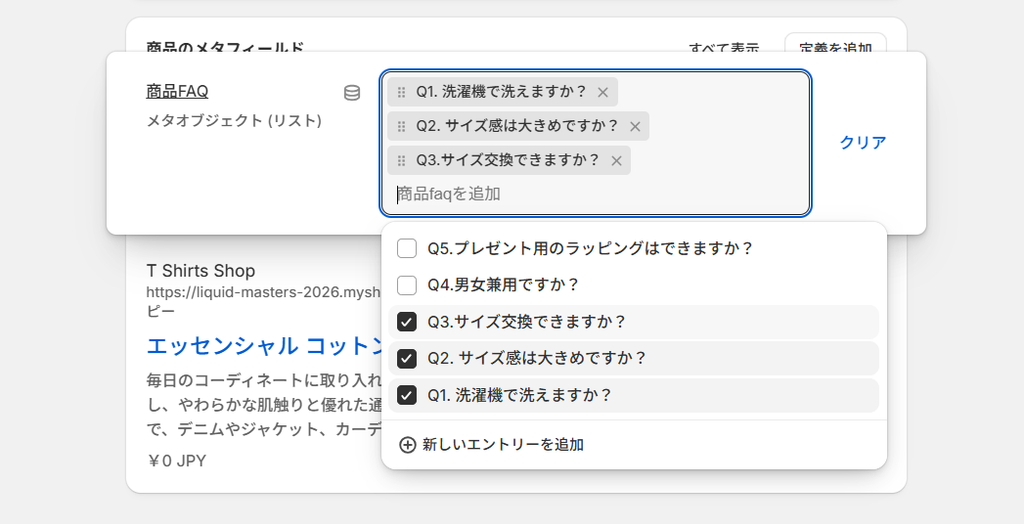
下図のように、商品「エッセンシャル コットンクルーネックTシャツ ホワイト」の情報登録画面 ➞ 商品のメタフィールド ➞ 商品FAQで表示させたい設問だけ、チェックしておきます。
テーマテンプレートの「デフォルトの商品」では、先ほど追加した「商品FAQ」セクションにチェックした設問が3問とも表示されていることが確認できました。
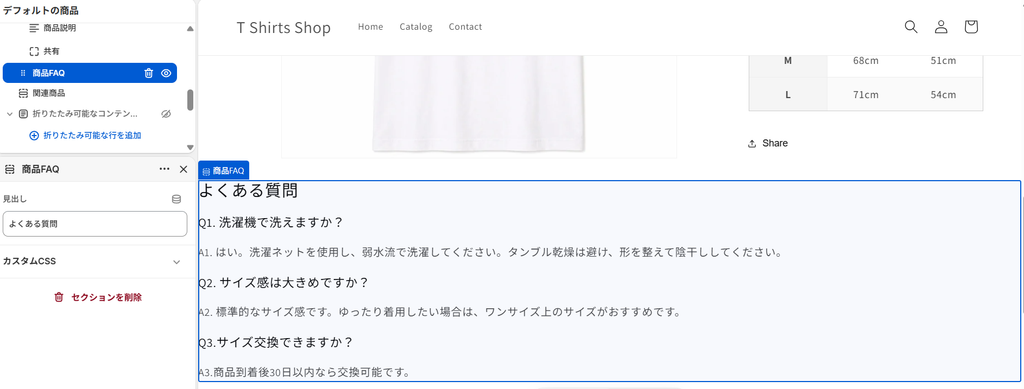
「商品FAQ」セクションが表示されていることが確認できたら「保存」をクリックしておきます。
このように、商品ごとに異なるFAQを表示させたい場合はそれぞれの商品情報管理画面でコントロールすることができます。
6.まとめ
こうして4回にわたり商品メタフィールドを使って、FAQを商品ページで表示させる手順を紹介しました。
私は慣れるまでは商品メタフィールドという概念を理解するのが難しかったです。
しかし、一度理解してしまうと、様々な使い方ができます。
今後も、商品メタフィールドを使って、商品ページにおいて紹介すべき共通項目を追加し、よりユーザーにもAIにも理解しやすい商品ページの作り方を紹介していきます。