前回の記事では、リッチテキストを使ってFAQを商品メタフィールドへ登録する方法をご紹介しました。
しかし、FAQが増えてくると、1つの入力欄で管理するのは見づらく、更新もしづらくなります。
そこでおすすめなのがメタオブジェクトです。5問以上のFAQがある場合はこの方法が良いと思います。
メタオブジェクトを利用すると、質問と回答を1セットずつ管理できます。
商品ページでも1問ずつ開閉できる見やすいFAQを作成できます。
▼前回の記事を参考に進めてみてください。
1. メタオブジェクトとは?
メタフィールドとメタオブジェクトの違い
メタフィールドとメタオブジェクトの違いは、以下のように認識するといいかと思います。
メタフィールド➞「1個の商品に設定できる追加情報」
メタオブジェクト➞「複数の商品に何度も使い回せる追加情報」
| メタフィールド | メタオブジェクト |
|---|---|
| 商品ごとの追加情報 | 共通データを管理する仕組み |
| その商品だけに保存 | 複数の商品から参照できる |
| 一度しか使わない情報向き | FAQ・スタッフ紹介・ブランド情報など繰り返し使う情報向き |
「質問」と「回答」を1セットで管理できる
メタオブジェクトは、「質問」と「回答」のように、複数の項目をひとまとまりのデータとして管理できる仕組みです。
例えばFAQなら、1つのメタオブジェクトに次のような情報をセットで登録できます。
- 質問:洗濯機で洗えますか?
- 回答:ネットに入れて弱水流で洗ってください。
この「質問」と「回答」を1つのデータとして保存しておけば、商品ページではそのセットを呼び出すだけで表示できます。
同じFAQを複数の商品で使い回すことも可能です。
もし回答内容を変更したくなった場合でも、メタオブジェクトを1か所修正するだけで、そのFAQを利用しているすべての商品ページに反映されます。
このように、関連する情報をセットで管理し、複数の場所で再利用できることが、メタオブジェクトの大きな特徴です。
2. メタオブジェクト「商品FAQ」の定義を作る
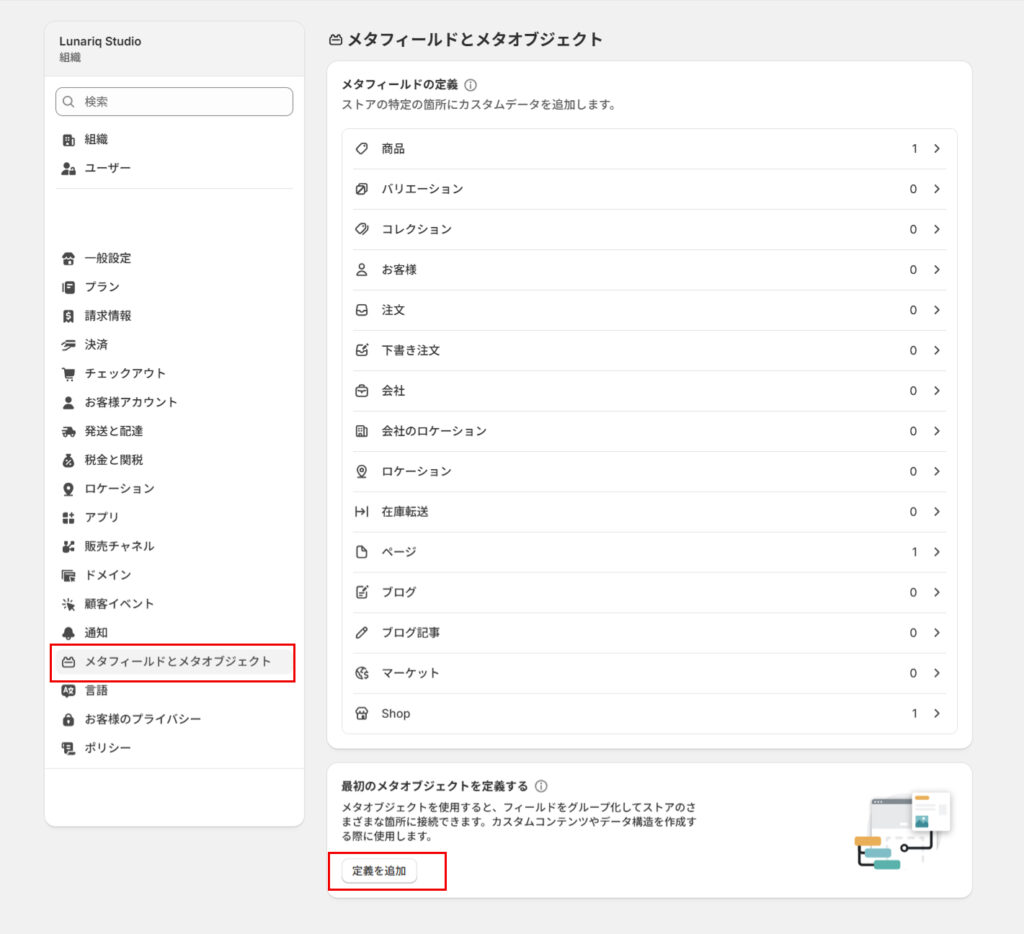
メタオブジェクトの画面を開く
Shopify管理画面の左下にある「設定」をクリックします。
次いで「メタフィールドとメタオブジェクト」➞「定義を追加」を選択します。
メタオブジェクトの名前を入力する
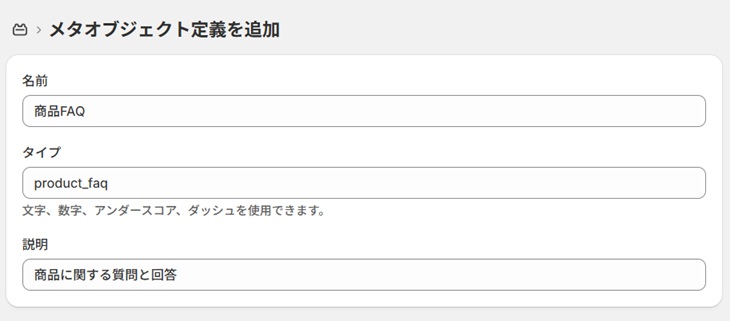
「名前」に、「商品FAQ」と入力します。
名前を入力すると、タイプが自動生成されます。タイプには「product_faq」と入力します。
これはShopifyが内部で使用する識別子です。後でLiquidコードを書くため、英数字の分かりやすい名前にしておきます。
- 半角英数字とアンダースコアを使う
- スペースは入れない
- 保存後は簡単に変更しない
- 日本語のままよりproduct_faqがおすすめ
「質問」フィールドを追加する
フィールドセクションの「フィールドラベル」と書かれた欄に、「question」と入力します。
「question」は「単一行テキスト 」を選択。
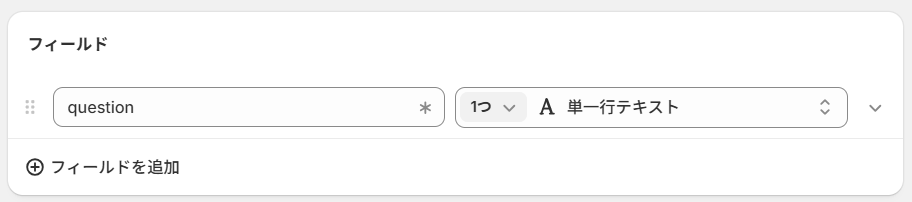
続いて+フィールドを追加して、「answer」と入力します。
「answer」は「リッチテキスト 」を選択。
「説明」は、管理担当者向けに次のような説明を入れます。
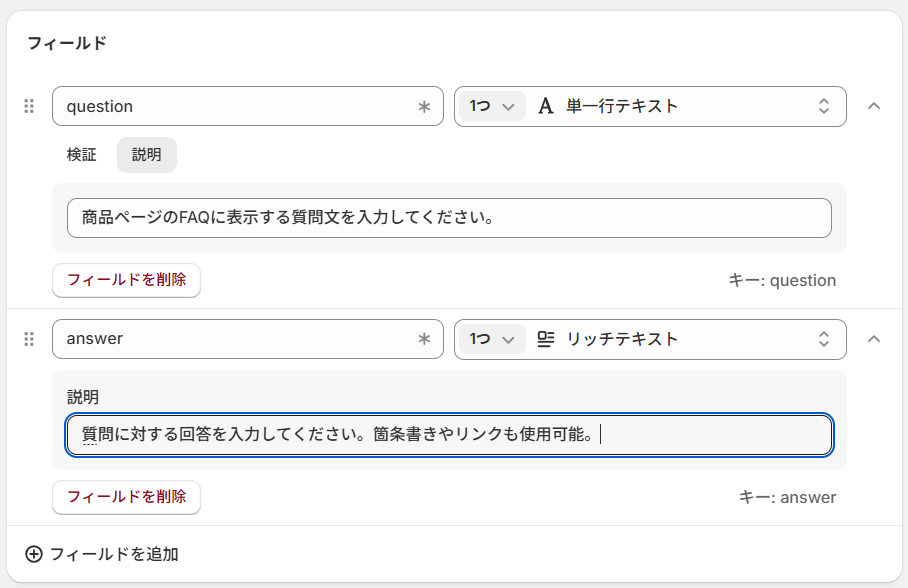
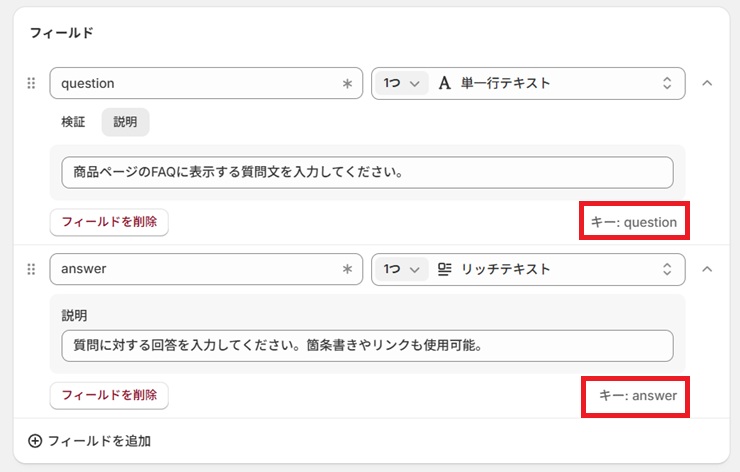
フィールドキーを確認する
フィールドキーがそれぞれ、「question」「answer」になっていることを確認。
保存後に日本語へ変更する
英語のままでは入力画面が分かりにくいため、保存後に表示名だけ日本語へ変更します。
questionを「質問」に変更
answerを「回答」に変更する
フィールドキーがそれぞれ、「question」「answer」のままであることを確認。
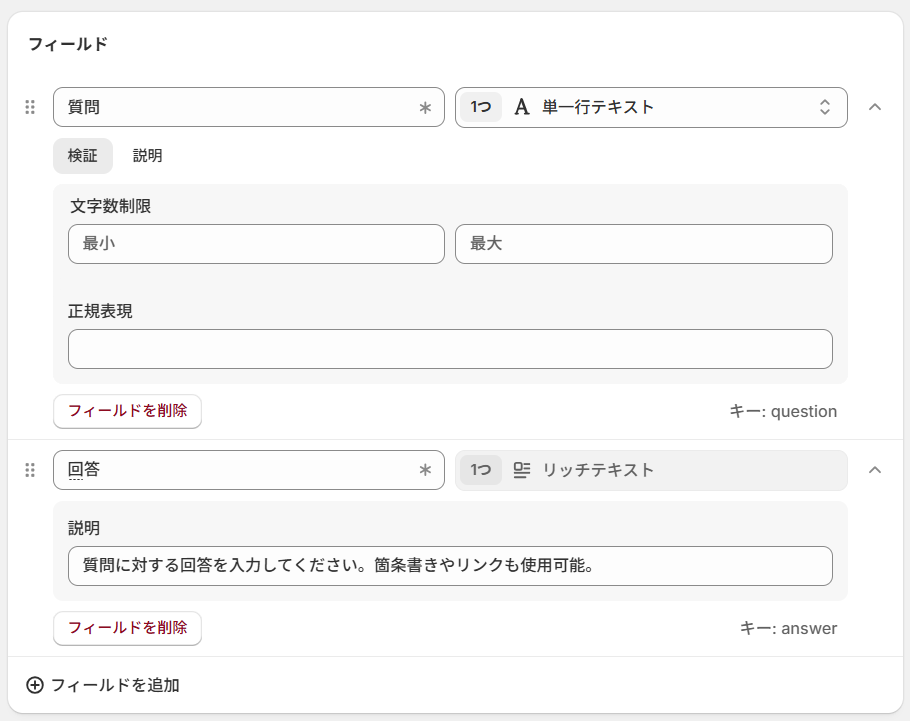
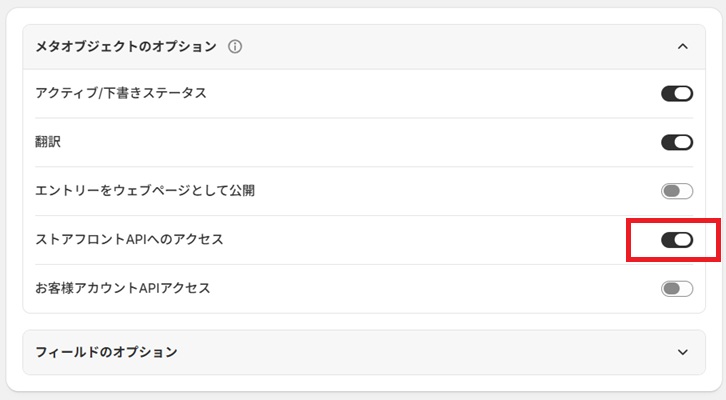
ストアフロントアクセスを確認する
画面を下にスクロールし、「メタオブジェクトのオプション」を探してください。
次の項目「ストアフロントアクセス」が表示されている場合は、ONにします。
今回、FAQを商品ページに表示するために必要な設定です。
メタオブジェクト定義を保存する
画面右上の「保存」をクリックします。
これで、「1件のFAQは質問と回答のセットである」という入れ物が完成します。
この段階では、まだ実際の質問・回答は登録されていません。
3. FAQを登録する
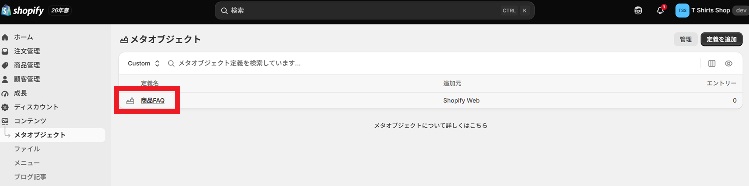
メタオブジェクト一覧を開く
Shopify管理画面の左側メニューから、「コンテンツ」➞「メタオブジェクト」の順にします。
一覧の中に、先ほど作成した次の名前が表示されます。
さきほど定義した「商品FAQ」をクリックします。
1件目のFAQを登録する
画面右上の「エントリーを追加」をクリックします。
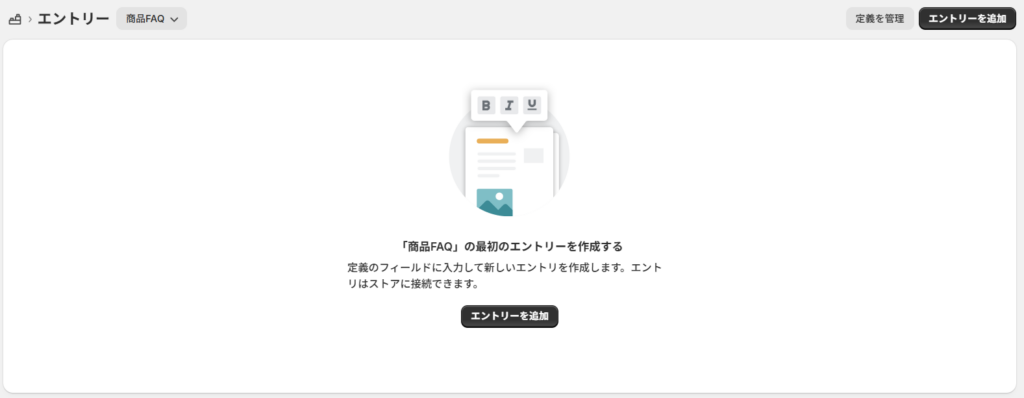
「質問」「回答」の、2つの入力欄が表示されますので、それぞれに例として以下のように入力します。
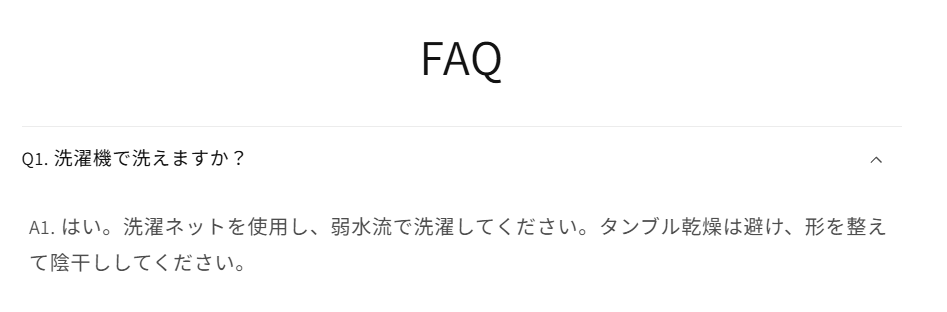
Q1. 洗濯機で洗えますか?
A1. はい。洗濯ネットを使用し、弱水流で洗濯してください。タンブル乾燥は避け、形を整えて陰干ししてください。
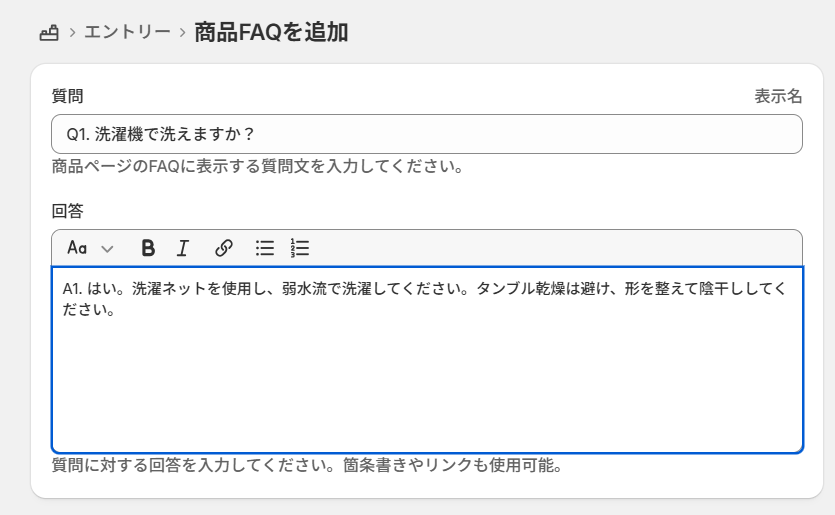
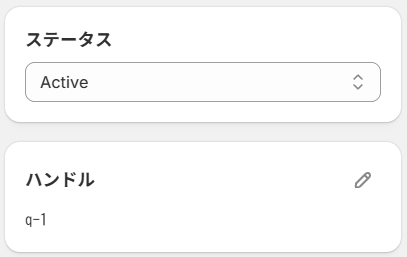
ステータス「Active」にハンドルは「q-1」と指定し、保存します。
FAQ設定を5~10問分繰り返す
再び「エントリーを追加」をクリックし、同じ作業を繰り返します。

5~10問と必要なFAQを追加していきます。
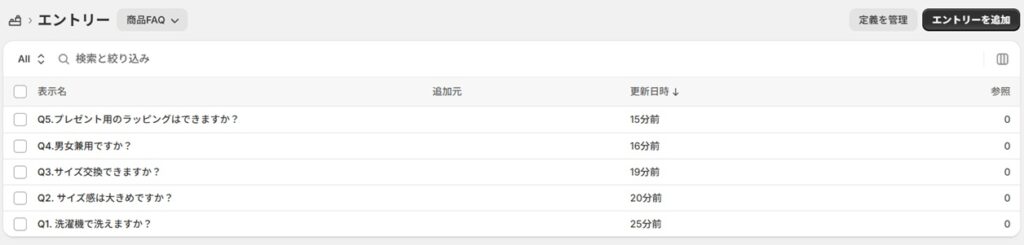
この時点では、ストア全体で利用するFAQ候補を登録している状態です。
次に「どの商品にどのFAQを表示するか」を設定します。
4. 商品とFAQをつなぐメタフィールドを作る
商品メタフィールドを開く
ここは、最初の商品メタフィールドの画面で設定します。
設定 ➞ メタフィールドとメタオブジェクト ➞ 商品 ➞ 商品のメタフィールドの定義 ➞ 定義を追加する
以上の順序で定義を追加します。

名前を設定する
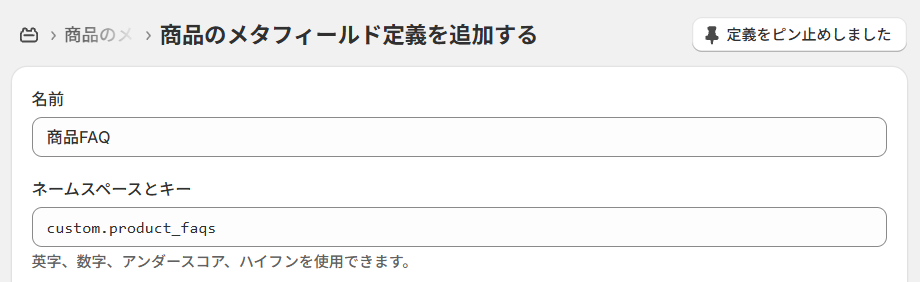
「名前」に「商品FAQ」を入力します。
名前を入力すると、ネームスペースとキーが自動生成されるので「custom.product_faqs」に設定します。
タイプを選択する
「タイプを選択」をクリックします。
メタオブジェクト ➞ 商品FAQを選択します。
これが先程セクション2、3で設定したメタオブジェクトにあたります。
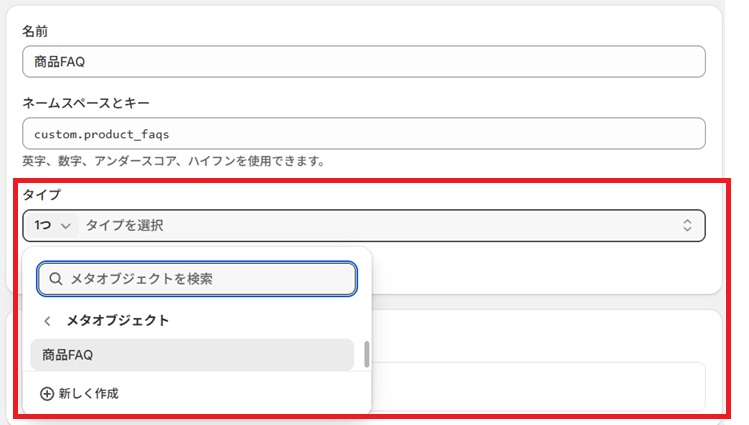
これで、「この商品メタフィールドでは、商品FAQのエントリーを選択できるようにする」という設定が完了しました。
「値のリスト」を選択する
タイプ欄で「エントリのリスト」を選択します。
これで、1つの商品にFAQを5〜10問紐づけられるようになります。
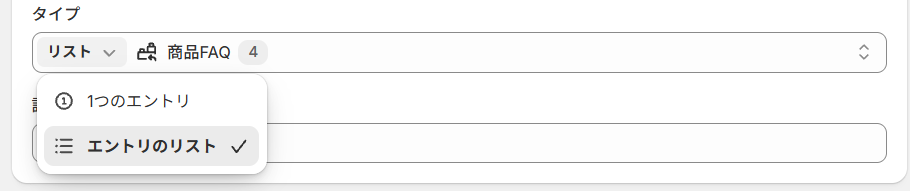
最後に「保存」をクリックして設定を保存します。
5. 商品ページへ表示する
商品管理より、FAQを設定する商品を開く
商品メタフィールドが完成したら、商品ごとに表示するFAQを選びます。
商品管理 ➞ FAQ設定する対象商品のページ ➞ 商品のメタフィールド へ移動します。
その中に、項目「商品FAQ」が表示されているはずです。
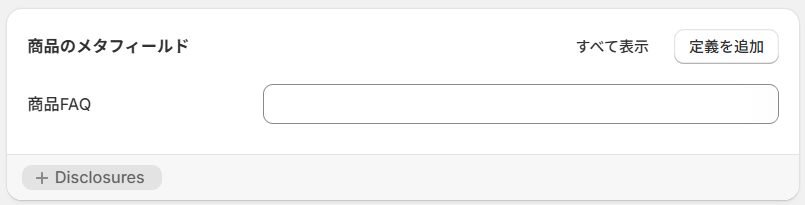
FAQを選択する
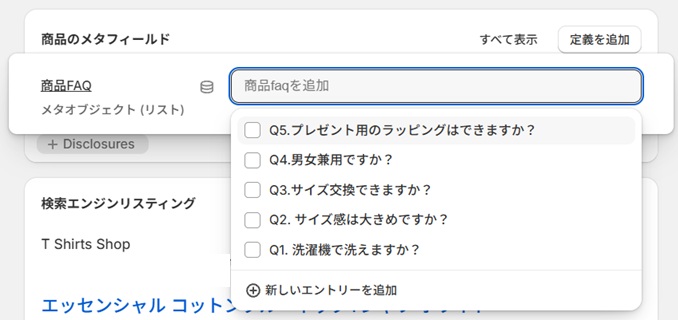
「商品FAQ」をクリックすると、先ほど登録したFAQが一覧表示されるので、この商品に表示したいFAQを選択します。
商品によって、ここで設問を選択できるので自由度が高いです。
ここではQ1「洗濯機で洗えますか?」を表示選択し、保存をクリックします。
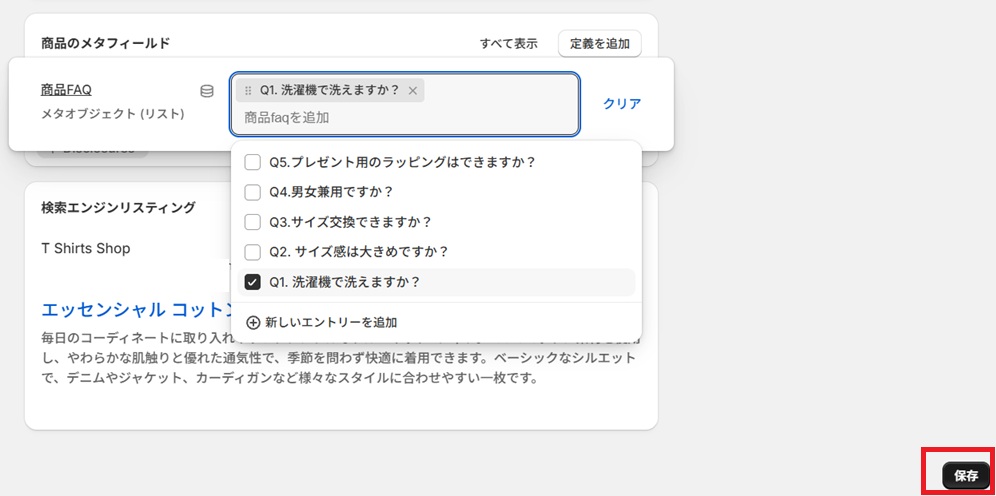
商品ページテンプレートで設定する
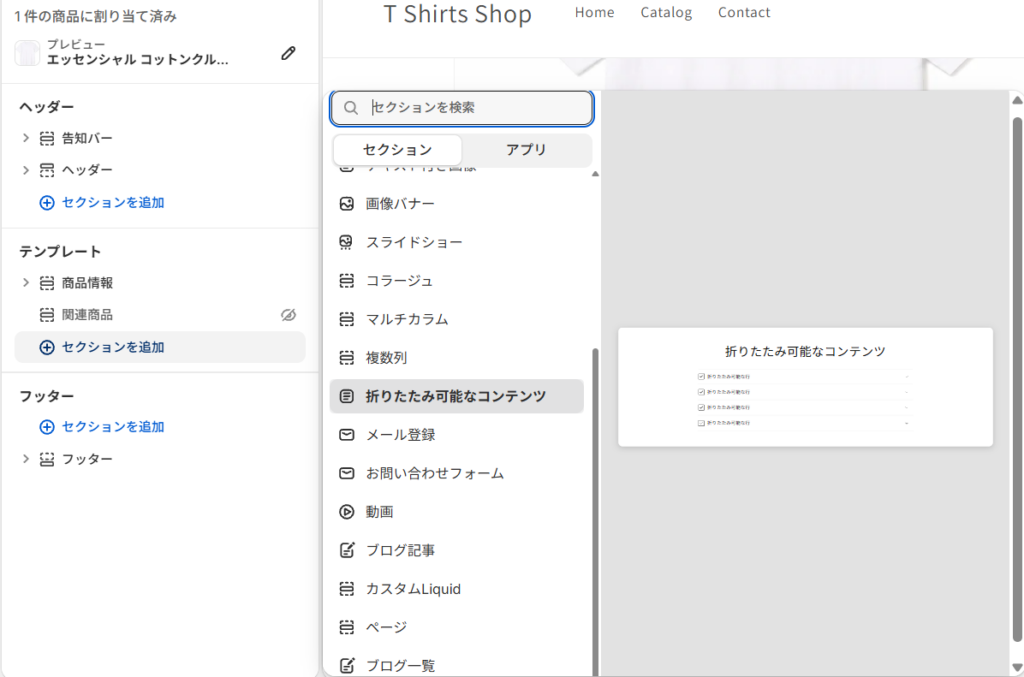
オンラインストア ➞ テーマを編集する ➞ 商品 ➞ デフォルトの商品 を選択し、
テンプレート ➞ セクションを追加 で「折りたたみ可能なコンテンツ」を設定します。
ちなみにテーマは「DAWN」です。
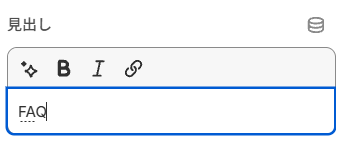
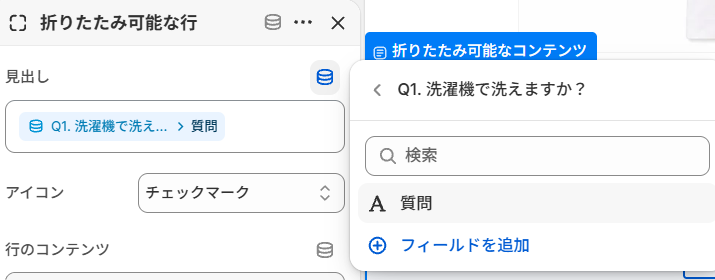
「見出し」をFAQに変更し、折りたたみ可能な行のひとつを選択します。
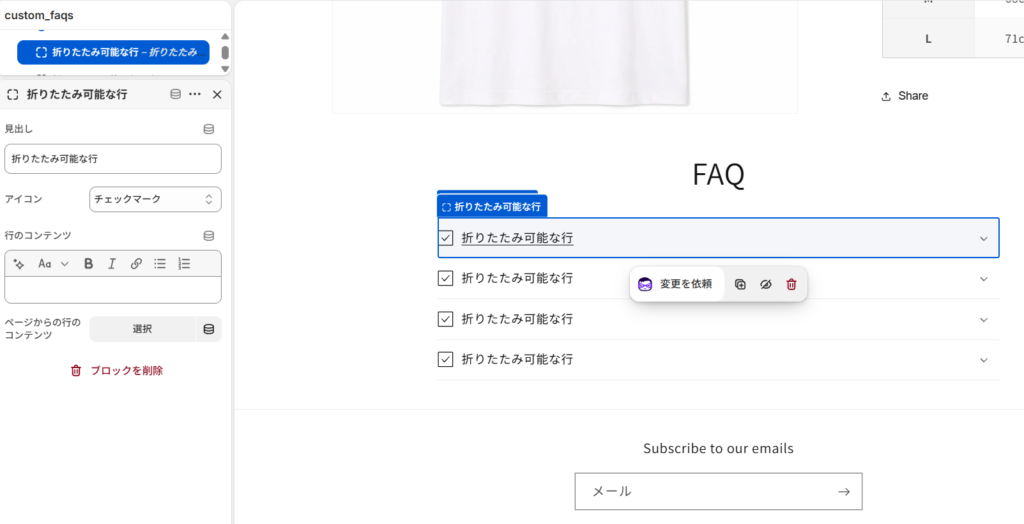
行のひとつを選択後に、「見出し」で「動的ソースの連携」(円柱が重なったようなマーク)をクリックし、
メタオブジェクト ➞ 商品FAQ ➞ Q1.洗濯機で洗えますか? ➞ 質問 を選択します。
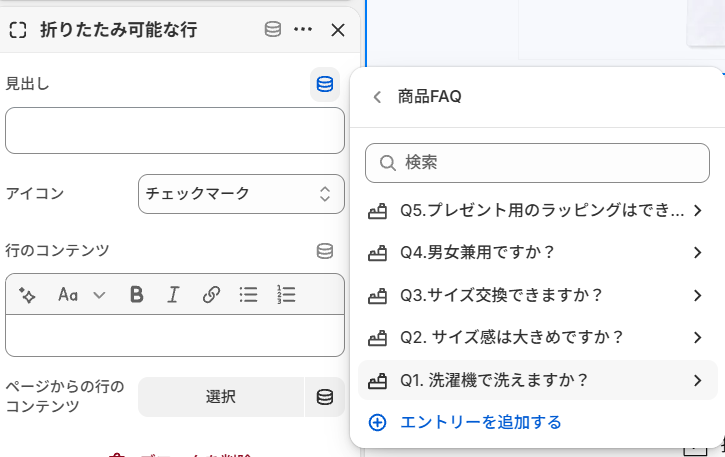
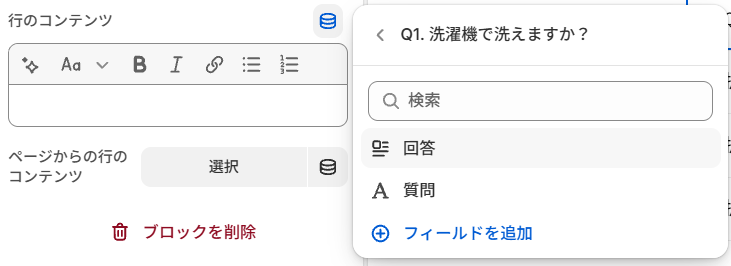
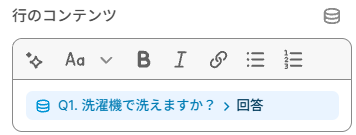
続いて、下の「行のコンテンツ」で同じく「動的ソースの連携」をクリックし、
Q1.洗濯機で洗えますか? ➞ 回答 を選択します。
こうして下画像のように商品ページに、「質問」と「回答」が表示されます。
6.まとめ
今回は、Shopifyのメタオブジェクトを使って、FAQを一問ずつ登録・管理する方法をご紹介しました。
この方法なら、FAQを複数の商品で再利用できるため、運営効率が向上し、商品ごとに必要なFAQだけを紐付けることもできます。
次回は、商品管理画面から登録したFAQだけを商品ページへ自動表示するカスタムセクションの作成方法をご紹介します。
これにより、商品ごとに設定したFAQだけを簡単に表示できるようになります。