Omnisend上では、アンケートページを作成することができます。
既存ユーザーに商品の使い勝手、購入に至ったきっかけなどを質問することは、貴重なフィードバックを収集する機会です。
今回は、アンケートのデザインを作成し、回答者に「15%割引クーポンメルマガ」を自動配信する設定を組みました。
1.アンケートページの作成方法
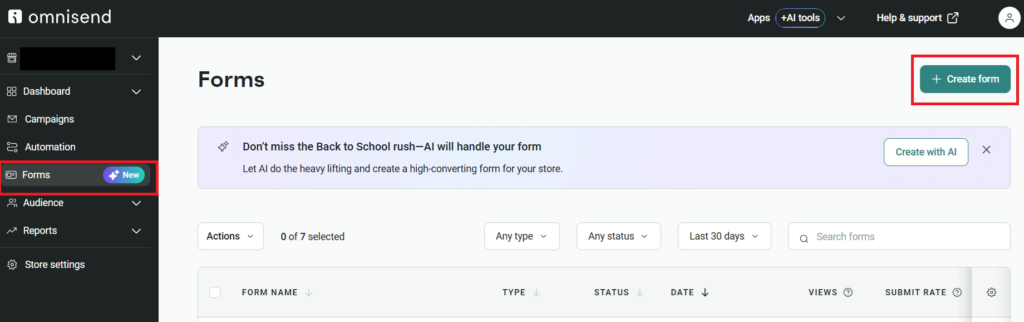
Omnisendの管理画面、「Forms」でアンケートページのデザインを作成することができます。
Forms > +Create from からテンプレートを新規作成します。
左画面では、AIに希望するデザインを伝えれば(日本語可能)、希望に沿ったデザインを提案してくれます。
また右画面であらかじめ用意されているテンプレートを使用してもいいです。
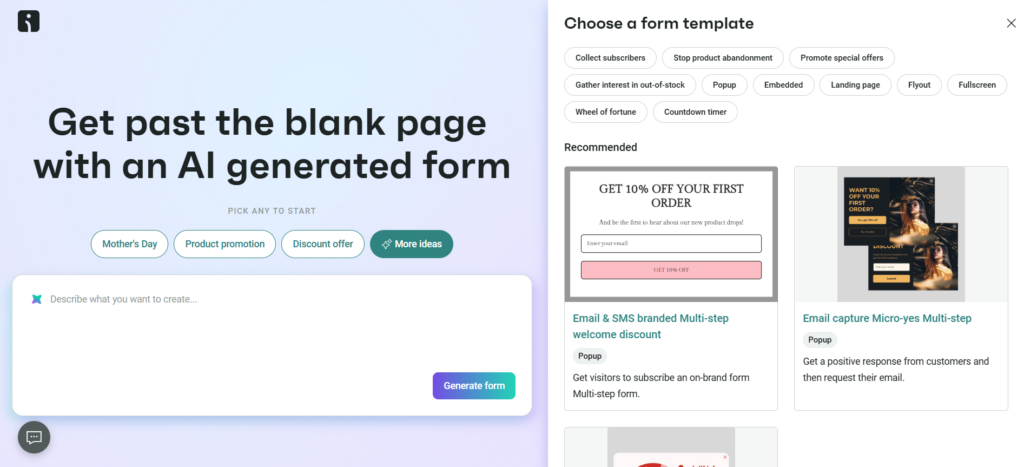
私は今回、右画面のテンプレート一覧から選択しました。
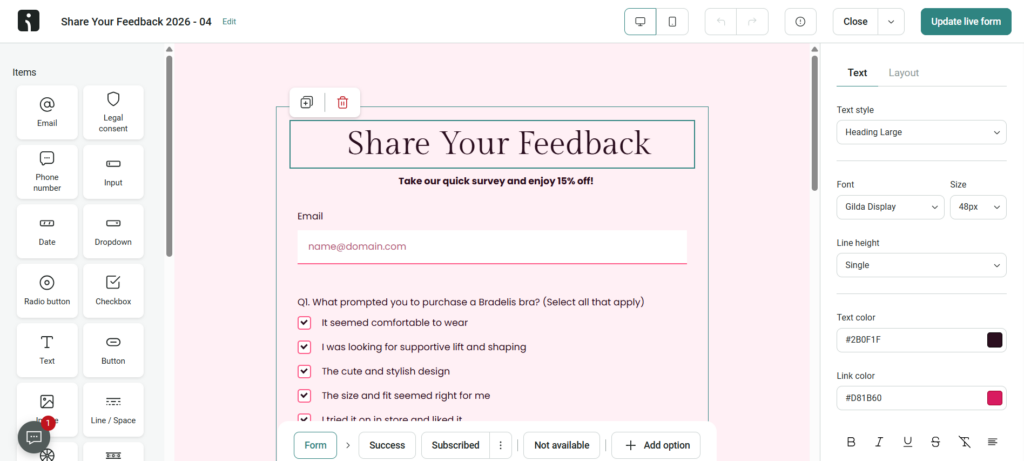
選んだテンプレートから、フォント形式や背景デザイン色は変更できますし、
チェックボックスやラジオボタン、またはフィールドの自由回答などの項目が追加可能です。
アンケートの質問項目の内容は重要です。
次回の施策や、商品改善につながりそうな質問を用意し、ユーザーが応えやすい形式にすることも大事です。
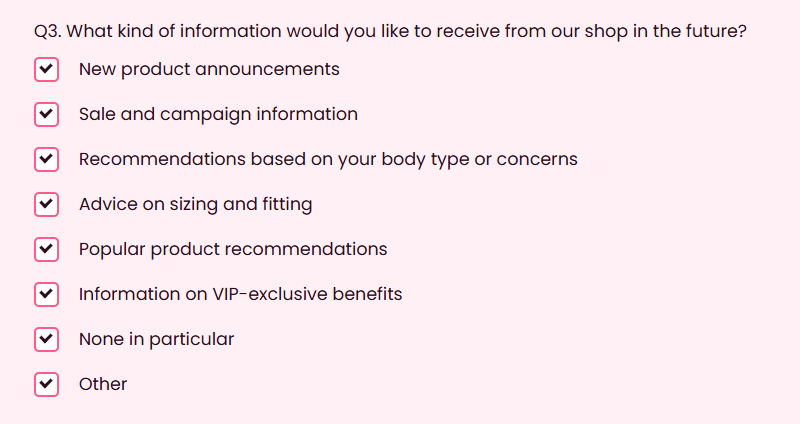
「今後あなたはお店からどんな情報を受け取りたいですか?」「商品を購入した動機は?」などの質問に対し、
あらかじめ回答例を複数用意して、チェックボックス形式で回答できるようにしました。
ユーザーの動向を知るには不可欠な回答をアンケートで取得できれば、今後のカスタマージャーニーの設計に役立ちます。
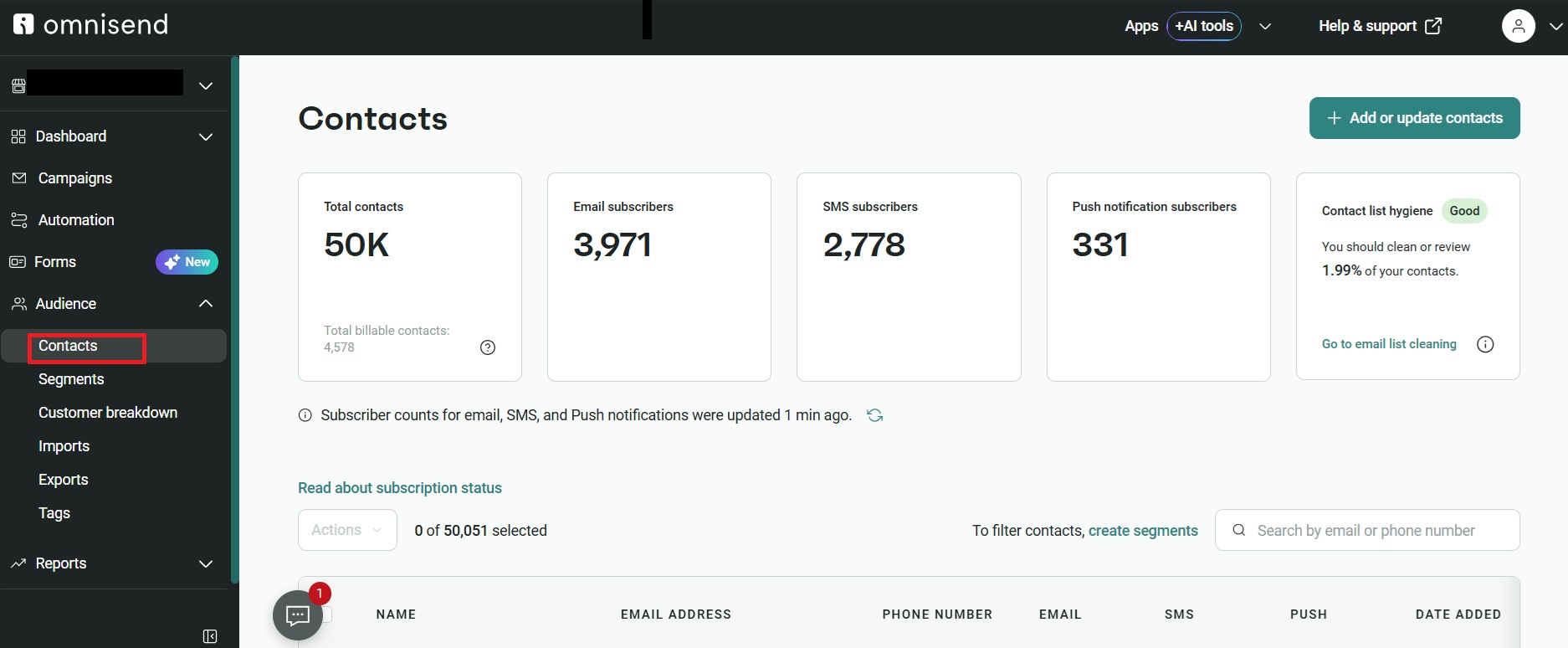
アンケートで収集された回答はOmnisend上のカスタマー情報である、Audience < Contacts へ個々に記録されます。
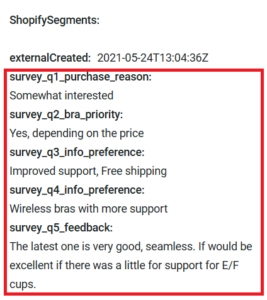
Contacts <各個人のContact Listでは、以下のようにアンケート回答が記録されます。
Omnisendで収集された情報は、Shopifyの顧客管理情報とも紐づいているので、そちらにも追加されます。
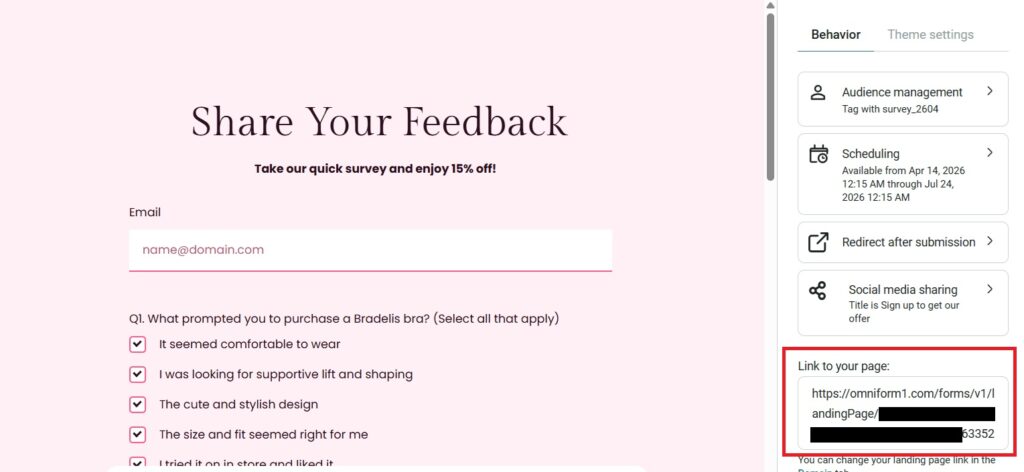
作成したアンケートページにはURLが付与されます。
私はこのページにリンク導線を付けたメールマガジンを顧客に配信しました。
2. Automation(自動)フローの設計
私は、まず顧客にアンケートリンクを添付したメールを配信しました。
そして、メールを開封しアンケートに回答してくれた顧客が15%OFFの割引案内を受け取れるようにしたいと思い、
以下の自動フローを作成しました。
- アンケートに顧客タグを追加する
- 回答してくれた顧客を「アンケート回答者」としてセグメントに追加する
- セグメントに顧客が追加されたら、割引コード付与メルマガを対象者に送付する
アンケートに顧客タグを追加する
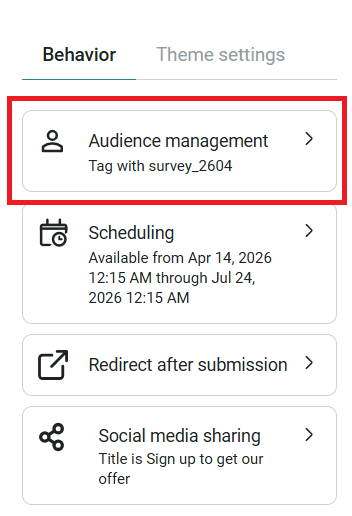
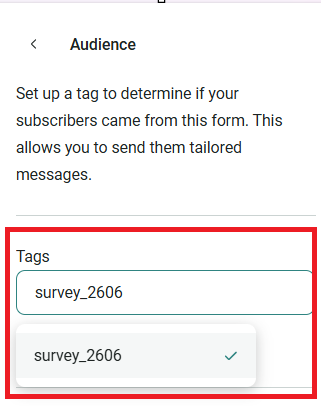
作成したアンケート内のBehavior>Audience managamentでタグを設定します。
以下のように「Tags」に識別しやすい「survey_202606」という名前を追加しました。
アンケート回答者をセグメントに追加する
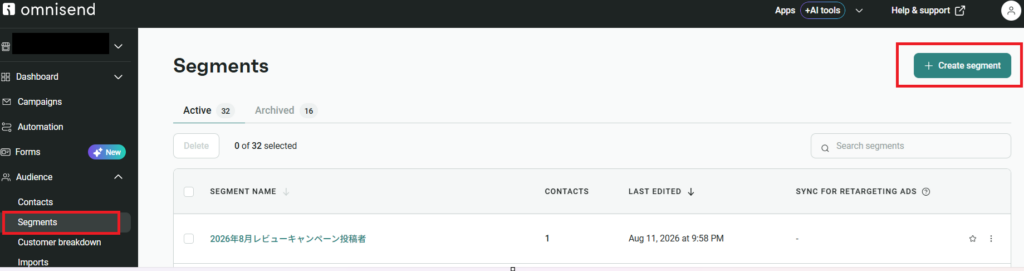
Audience > Segmentsで新規でセグメントを作成します。
右上のボタン+Create segmentをクリック>+Create scratchをクリックでゼロベースから作成します。

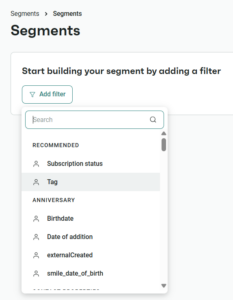
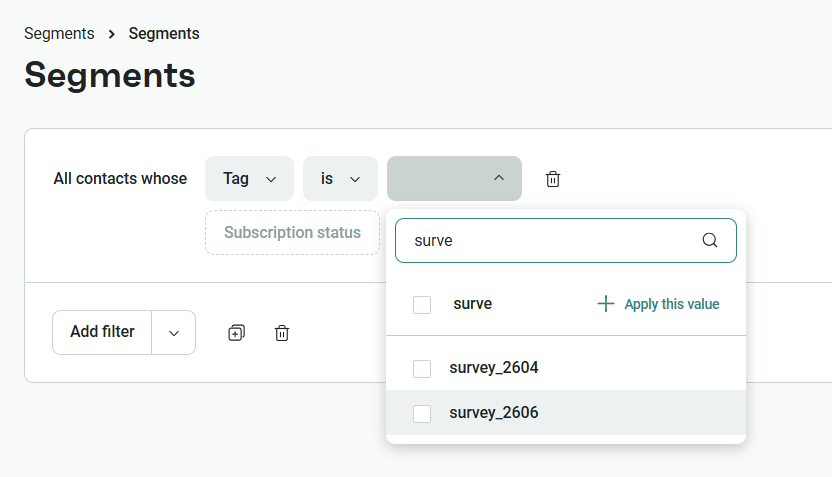
Segmentsの画面で、Add filterをクリックし、Tagを選択します。
Tagは、さきほどアンケートページで追加した「survey_202606」を設定します。
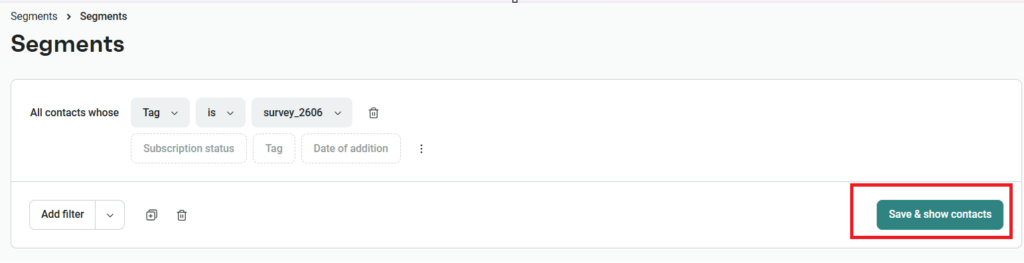
続いて「Save & show contents」ボタンをクリックします。
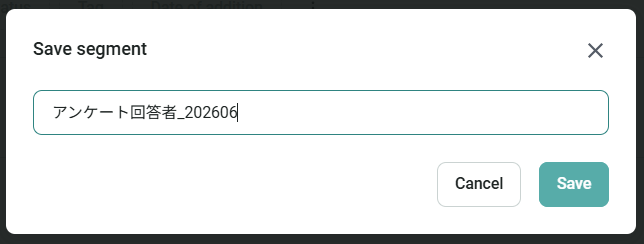
セグメントに名前を指定できるので「アンケート回答者_202606」と設定し「Save」をクリックして保存します。
セグメントに名前を指定できるので「アンケート回答者_202606」と設定し「Save」をクリックして保存します。
これで、このセグメントにアンケート回答者=タグ「survey_202606」の付いた顧客が自動で追加されるようになりました。
セグメント追加された顧客に、割引コード付与メルマガを送付する
続いて、Omnisend管理画面の「Automation」で自動で対象者にメルマガが配信されるフローを設定します。
この「Automation」とは、顧客の行動や条件をきっかけに、メールやSMSなどを自動配信する機能です。
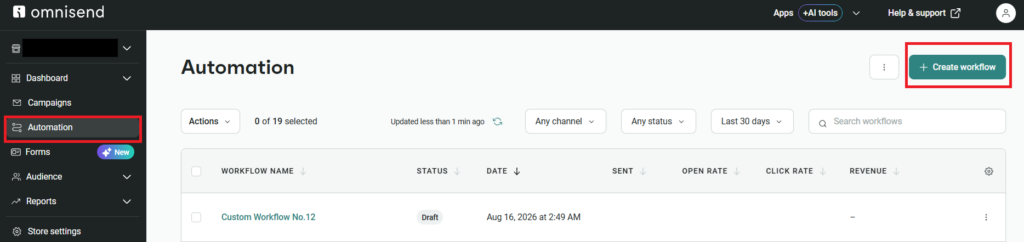
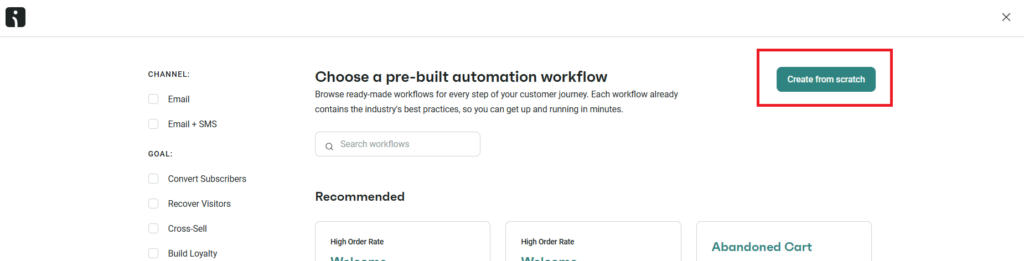
Automation > +Create workflow > + Create from scratchでゼロベースからフローを作成します。
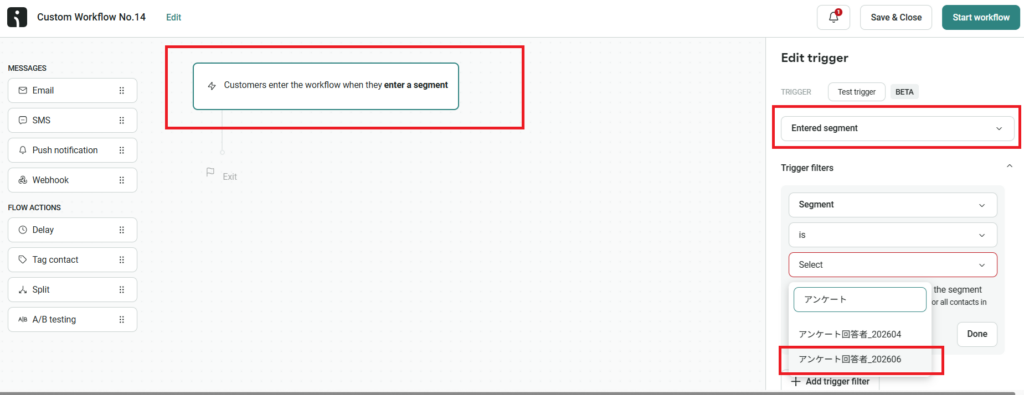
Workflowの設定画面では、Trigger=”きっかけ”になる顧客の行動を設定します。
右の「Edit Trigger」のセクションで「Entered segment」を選択し、
続く下のSegmentで先ほど設定したセグメント名「アンケート回答者_202606」を選択します。
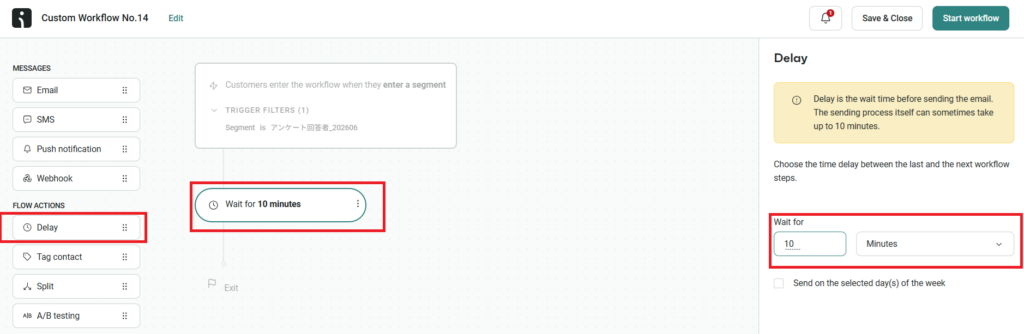
配信メールの設定の前に、
セグメントに顧客が追加される際、Shopifyの顧客情報との同期にタイムラグが発生する可能性があるため、
セグメント追加 ➞ 10分程の待機を設定します。
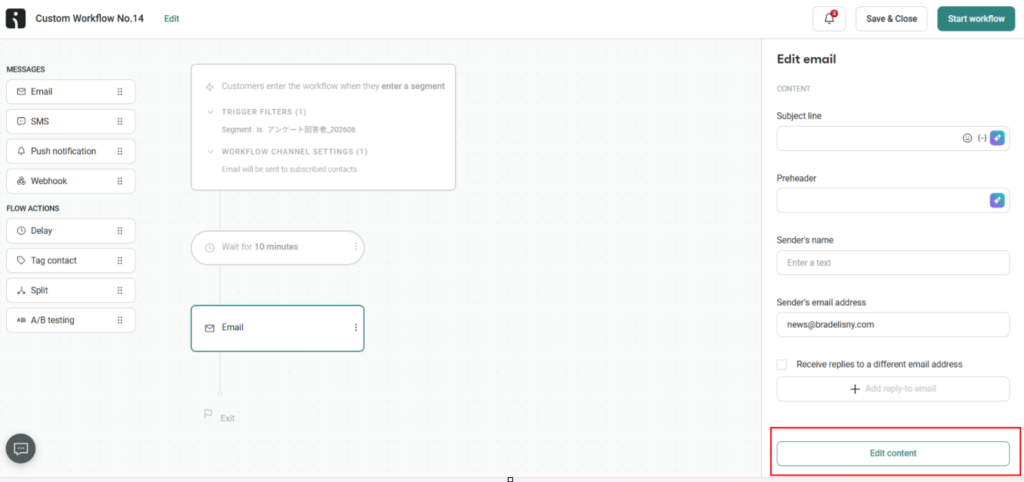
続いて、配信するメールのデザインを設定します。
Email を選択し、配信するメールのタイトル、配信者名、配信者のアドレスなどを設定し、
「Edit content」をクリックするとメールのデザインの編集画面が開きます。
メールのデザイン編集についての詳細は省略しますが、編集後に右上ボタン「Finish editing」をクリックし、閉じます。

後で編集するときにわかりやすいよう、ワークフローに名前を付けておきます。
ここでは、左上の「Edit」ボタンで名前を「アンケート回答者_クーポン送付_2606」と編集しました。
最後に右上の「Start workflow」ボタンをクリックすると、ワークフローが保存されます。

以上で、アンケート回答者に15%OFFの割引クーポンコードを記述したメルマガを配信する自動設定が完成しました。
3.まとめ
Omnisendでは、フォーム項目をカスタマイズして、アンケートページを作成することができます。
顧客とのリアルな接点であり、思わぬ情報を手に入れられる機会にもなります。
月に1度ほどのメルマガ経由のアンケートを何度か行っていますが、回答率は多くはないものの、毎度しっかりとした回答を行っていただける場合もあり、定期的に行うようにしています。
複数回のアンケート回答履歴がある顧客には、VIP特典を用意する、個別にインタビューを行うなどすれば、さらに深堀った意見をもらえる場合も。
このあたりはまた、別の機会でお伝えできればと思います。