前回の記事では、「カテゴリーメタフィールド」と「商品メタフィールド」の違いについて解説しました。
では、実際にはどこで設定し、どのように使うのでしょうか?
今回はShopify管理画面を使いながら、商品メタフィールドの作成から商品への登録までを解説します。
- 商品メタフィールドは、Shopify標準では足りない情報を追加できる機能
- AI検索にも役立つため、FAQなどから活用してみよう
1. 商品メタフィールドとは?
商品メタフィールドとは、「Shopify標準にはない独自の商品情報」を登録することができます。
例えば商品が「Tシャツ」であれば、以下の商品情報です。
- サイズガイド
- スタッフコメント
- ブランドストーリー
- FAQ
- 着こなしポイント
- 着用動画
2. 商品メタフィールドの作成方法
商品メタフィールド定義画面で、以下の値を設定していきます。
- 名前
- ネームスペースとキー
- タイプ(コンテンツタイプ)
| 項目 | 役割 | 例 |
|---|---|---|
| 名前 | 管理画面で表示される名前 | FAQ |
| ネームスペースとキー | メタフィールドを識別するID | custom.faq |
| タイプ(コンテンツタイプ) | どんなデータを保存するか | リッチテキスト、単一行テキストなど |
| 説明 | 入力する人向けの説明(任意) | 商品ごとのFAQを入力してください |
1. Shopify管理画面の「設定」を開く
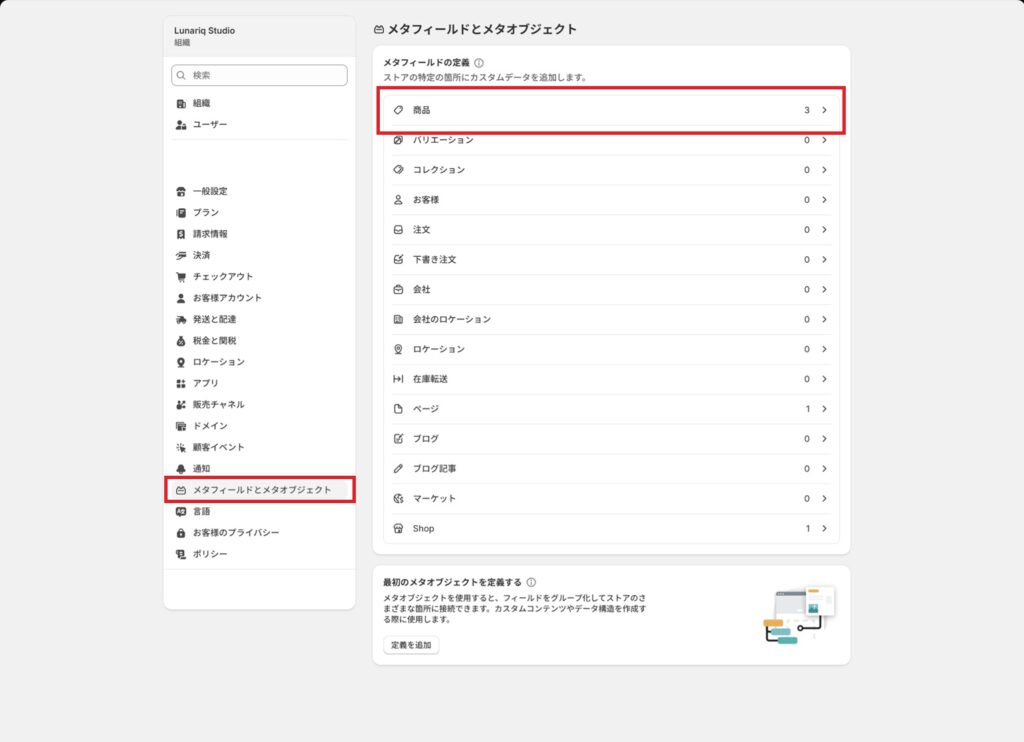
Shopify管理画面の「設定」➞ カスタムデータ ➞ 商品
この画面で商品メタフィールドを設定していきます。
2. 「定義を追加」をクリックする
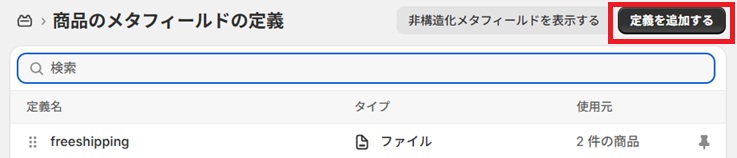
商品メタフィールドの一覧画面で、右上の「定義を追加」をクリックします。
3. 名前・ネームスペースとキー・タイプ・説明を入力する
名前を入力すると、ネームスペースとキーが自動で作成されます。
青下線「custom」がネームスペース、緑下線「faq」がキーにあたります。
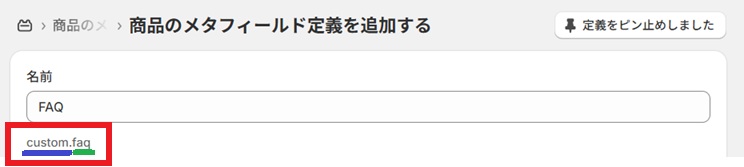
ネームスペースとは、メタフィールドを整理するための「フォルダ名」のようなものです。
通常はShopifyの推奨どおり「custom」のままで問題なし。
続けて、タイプを設定。コンテンツの型ですね。
FAQは質問と回答を複数登録することが多いため、リスト(複数行テキスト)または、リッチテキストがおすすめです。リッチテキストは改行・箇条書き・太字などを使用して読み易く入力できます。
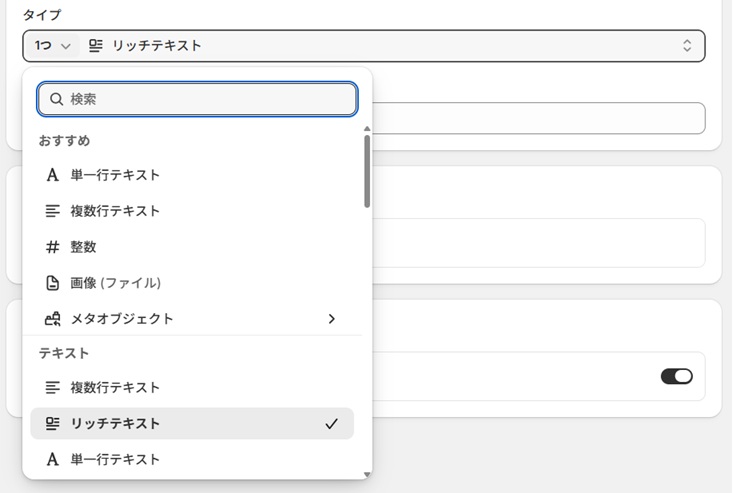
登録したい内容によって、適したタイプを選択します。下記は一例です。
| 登録したい内容 | 適したタイプ |
|---|---|
| 短い補足文(商品型番など) | 単一行テキスト |
| お手入れ方法・スタッフコメント | 複数行テキスト |
| 見出しや箇条書きを含む説明(FAQなど) | リッチテキスト |
| サイズ表の画像やPDF | ファイル |
| 外部ページへのリンク(メーカーサイトなど) | URL |
| はい・いいえの選択 | TrueまたはFalse |
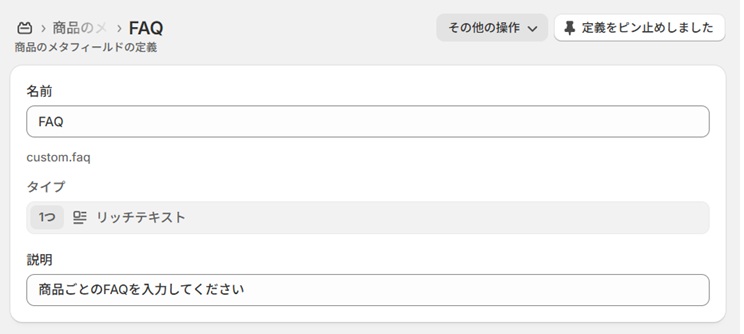
そして最後に忘れず「保存」をクリック。
これで商品のメタフィールドとして「FAQ」が設定されました。
3. 商品へFAQを登録する
メタフィールドを作成すると、商品管理 → 商品を開いたとき、画面下部の「メタフィールド」にFAQという入力欄が追加されています。
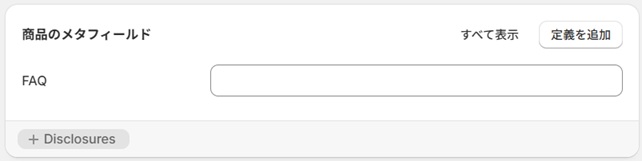
こちらに、このように商品ごとにFAQを登録できます。
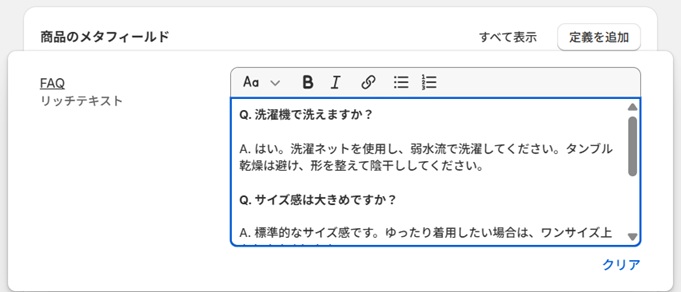
ここまでで登録は完了ですが、登録しただけではストアの商品ページに表示されない場合があります。
次にテーマエディタ側でFAQを表示させる設定が必要になりますが、その方法を以下に詳しく書いています。
4. FAQを商品メタフィールドで管理するメリット
大きなメリットとしては以下3つです。
- 商品ごとに最適なFAQを登録できる
- 商品説明とは別に管理できる
- テーマを変更しても再利用しやすい
商品メタフィールドでFAQを管理する目的は、単に「管理のしやすさ」だけでなく、
商品情報を整理し、ユーザーにもAIにも伝わりやすい形で管理できることが最大のメリットです。
5. まとめ
AI検索の普及に備え、FAQなど商品の独自情報をAIが理解しやすい形で管理・発信しておく。
これは、今後のECサイト運営における重要な課題の一つになると考えています。